一、下载安装 FCL
- 前往下载页面。不清楚设备架构时选择通用版。
- 打开 APK;系统阻止安装时,为当前浏览器或文件管理器允许“安装未知应用”。
- 完成安装后打开 FCL,等待首次初始化结束。
FCL 最低需要安卓 8.0。安装包之外还要为游戏文件、Java、模组与存档预留空间。
二、首次启动与添加游戏
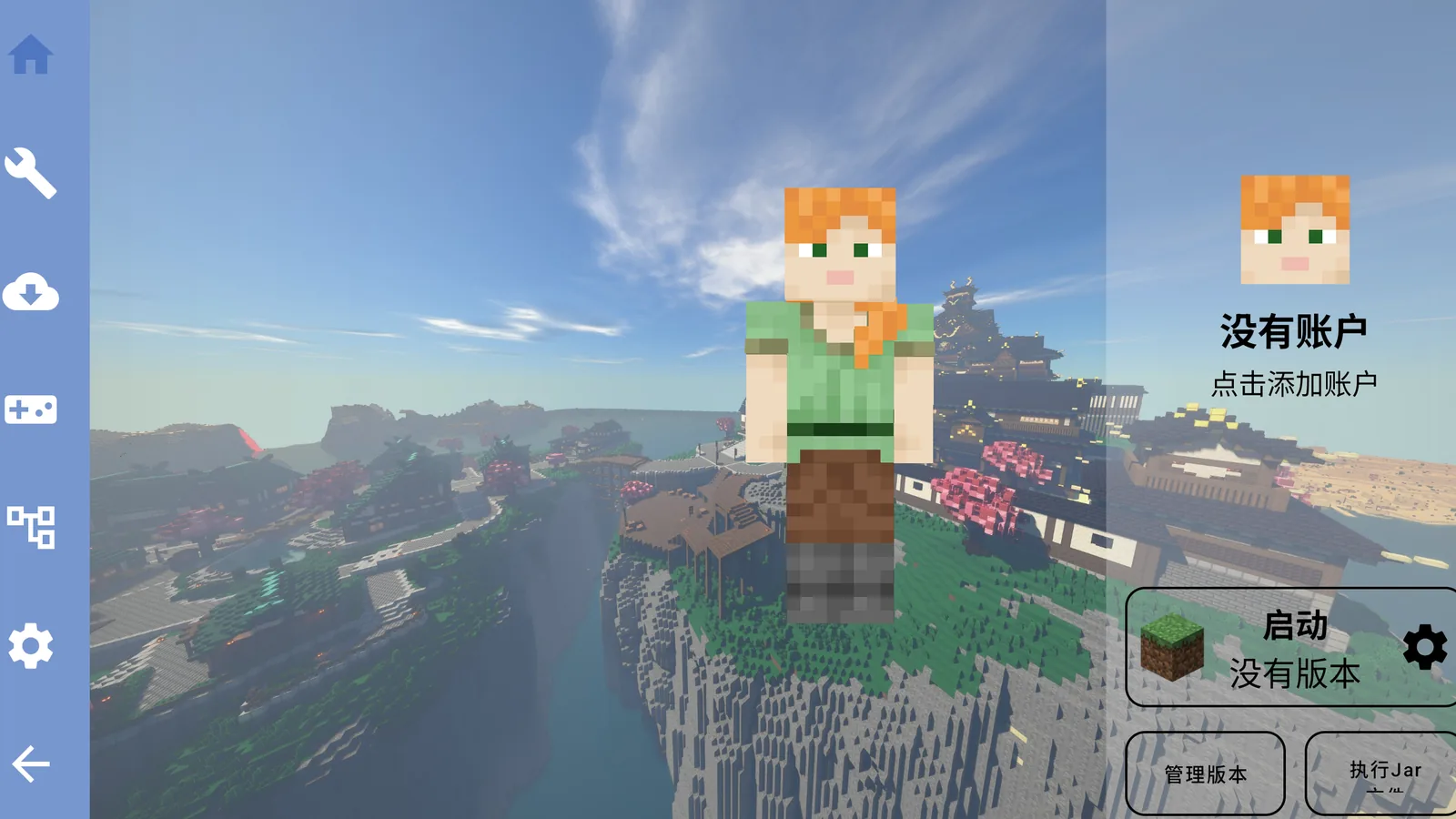
进入主界面后,先添加账号,再选择游戏版本。未选择账号或版本时,右侧启动区会显示相应提示。
- 点击右侧账户区域,根据需要添加并选中账号。
- 点击“管理版本”或进入下载页面。
- 在“游戏”标签中筛选正式版、测试版或旧版本,选择需要的我的世界版本。
- 需要模组环境时,同时选择与该游戏版本匹配的加载器。
- 安装完成后返回主界面,确认启动区域已经显示账号与版本。
三、选择 Java 运行时
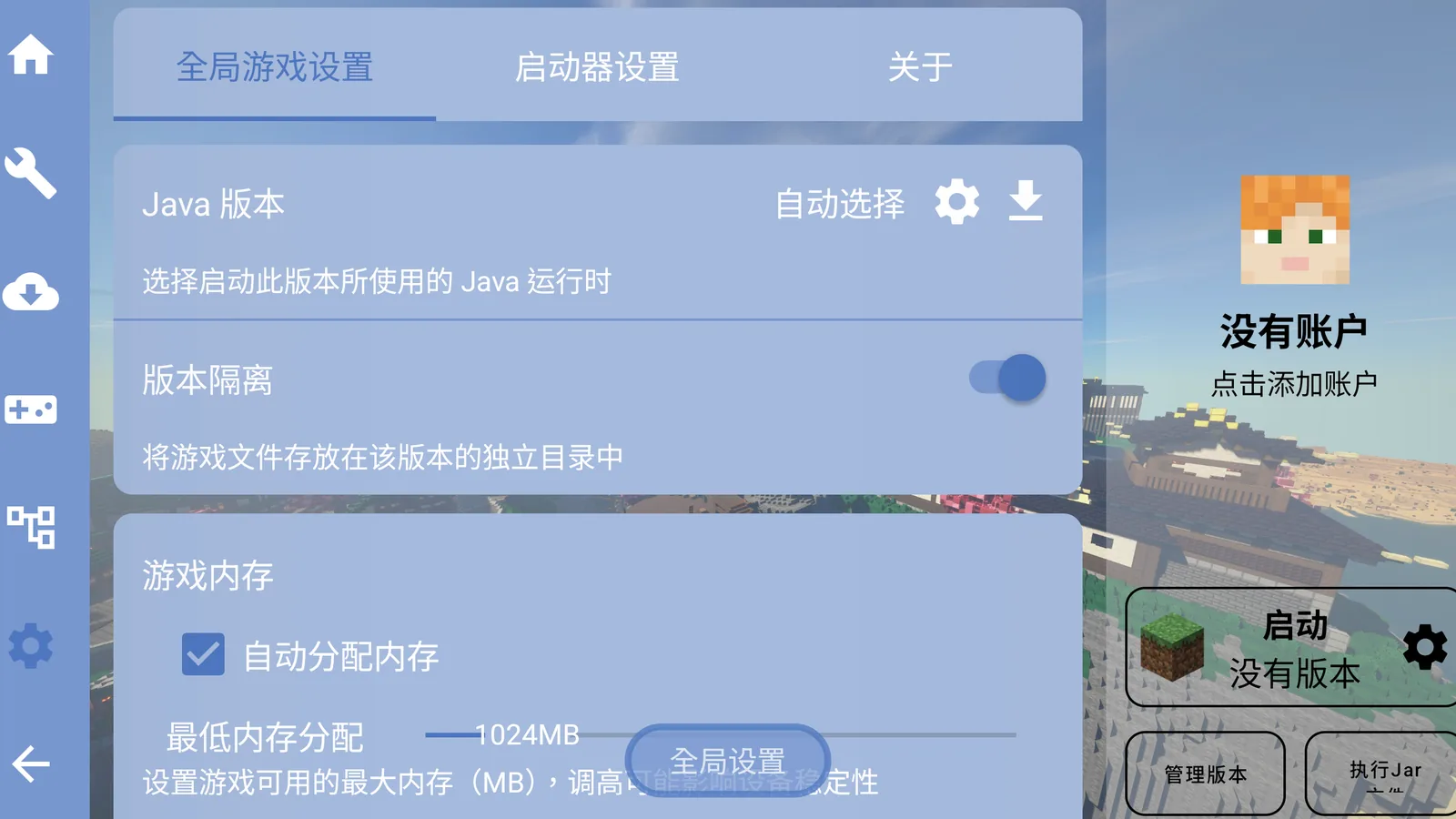
进入“全局游戏设置”或当前版本设置,在 Java 版本区域选择“自动选择”通常更适合首次使用。只有在版本要求明确或自动选择失败时,再手动切换。
- 较旧版本可能使用 Java 8。
- 部分版本和模组环境常用 Java 17。
- 较新的游戏版本可能需要 Java 21;最新环境也可能使用 Java 25。
- 最终以对应我的世界版本、加载器和整合包的实际要求为准。
四、安装模组与整合包
安装模组
- 先确认游戏实例已经安装 Forge、Fabric、NeoForge 等对应加载器。
- 进入“模组”标签,按游戏版本、加载器和下载源筛选。
- 确认模组版本与当前游戏环境一致,同时安装需要的前置模组。
- 完成后启动对应实例进行测试。
安装整合包
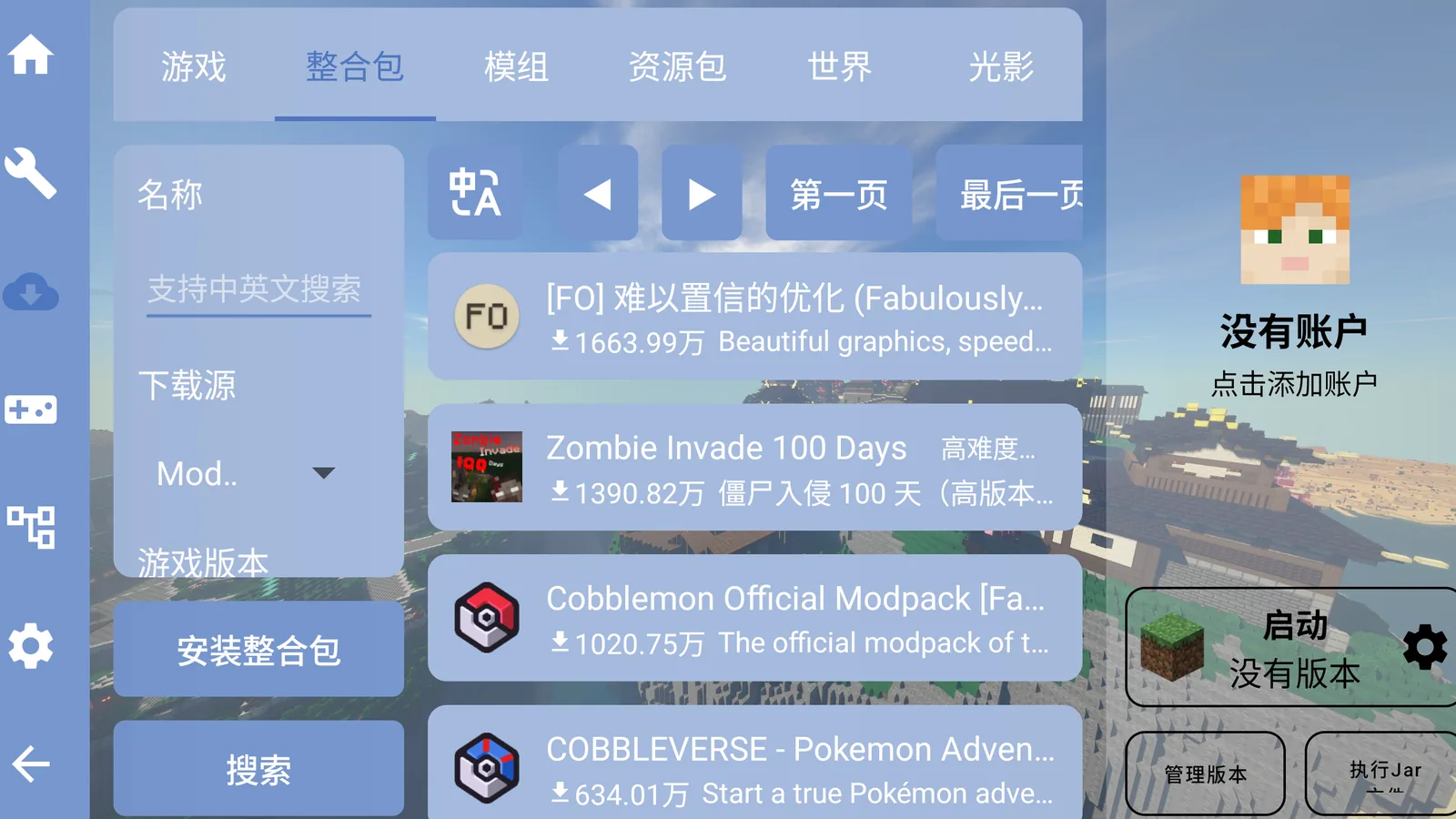
进入“整合包”标签搜索并安装。建议为不同整合包使用独立游戏实例,避免模组、配置和存档相互影响。
五、调整触控按键
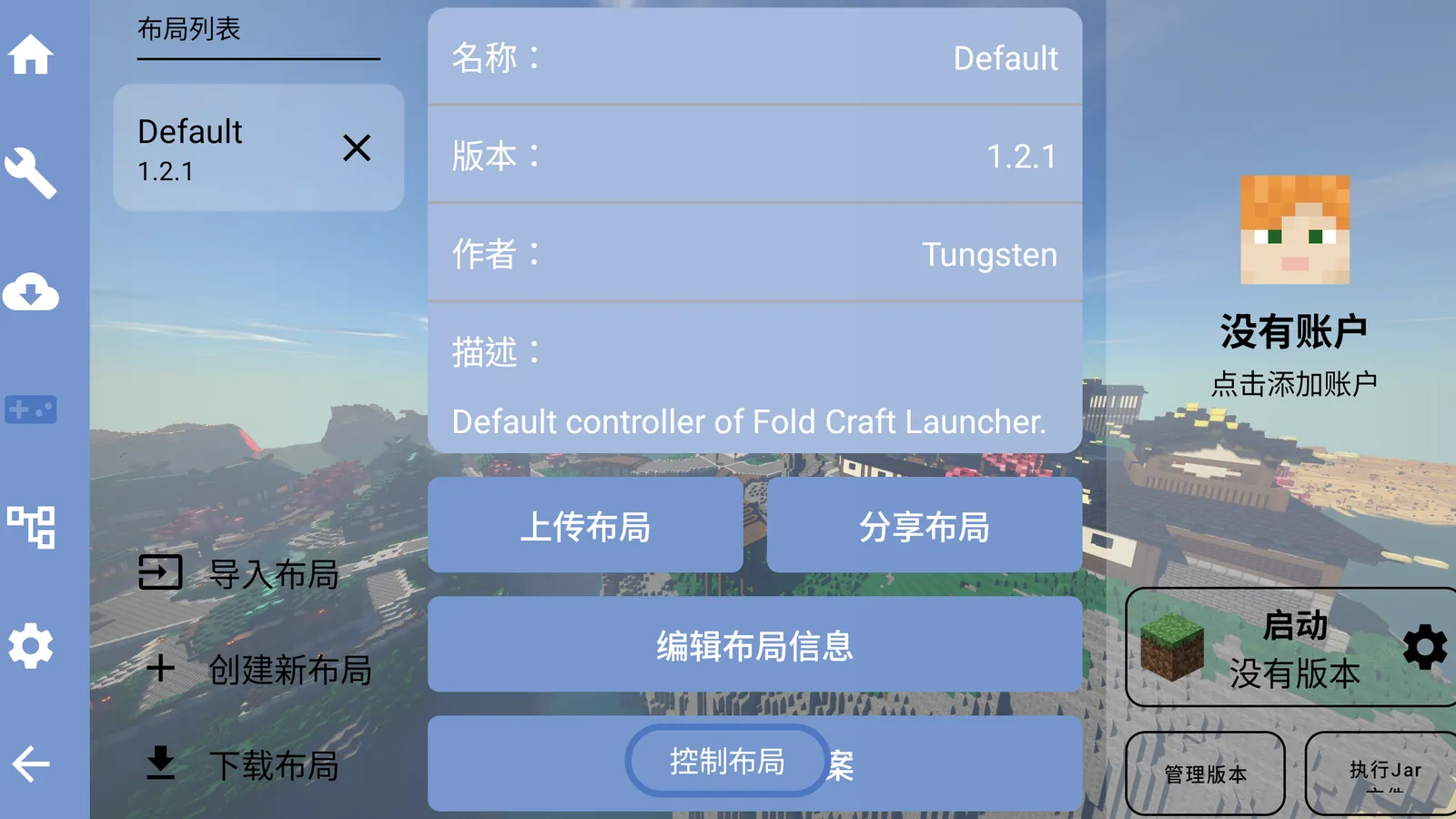
进入控制布局页面后,可以导入、创建或编辑布局。第一次使用建议先保留默认布局,进入游戏确认移动、视角、背包和攻击均可操作,再修改位置和大小。
- 按钮不要放得过密,避免同时触发。
- 常用按钮应放在握持时容易触及的位置。
- 完成编辑后进入游戏测试,确认视角与虚拟鼠标行为符合预期。
六、内存、分辨率与渲染设置
如果游戏卡顿或闪退,先减少变量,一次只修改一项设置并重新测试。
- 内存:不是越大越好,需要给安卓系统与后台进程保留空间。
- 分辨率:降低分辨率通常可以减轻设备图形压力。
- 渲染方式:不同 GPU 和系统版本适合的渲染器可能不同。
- Java 参数:普通用户优先使用默认参数,不要直接照搬所谓“通用优化参数”。
- 模组数量:先用原版测试,再逐步加入模组,便于定位不兼容项。
仍无法启动时,请前往常见问题按日志、Java、模组和渲染顺序排查。